11 enero 2012

Carat y Nokia hacen del mundo un lugar más “amazing”

Con motivo del lanzamiento del Nokia Lumia 800 y bajo el concepto paraguas de la marca “The Amazing Everyday”, Carat España creó una serie de acciones e-ambient (acciones de exterior vinculadas a acciones social media) con el objetivo de convertir algo cotidiano en algo divertido y sorprendente para el público.

Pero no sólo eso. Estas acciones tuvieron repercusión en redes sociales, donde los usuarios, además de ganar sorprendentes premios, pudieron participar activamente del mundo Amazing que estábamos generando con su colaboración.

Entre otras, destacaban las siguientes:

AMAZING ART

Después de organizar un concurso en Facebook que consistía en enviar fotos y donde la participación fue masiva (casi 500 personas enviaron material con un total de 300 votos), se alquilaron locales de tiendas en Madrid y Barcelona y se personalizaron con el “look and feel” de la campaña del Nokia Lumia 800 para celebrar una fiesta con los finalistas.

AMAZING METRO

AMAZING METRO - Ibiza

AMAZING METRO - Ibiza

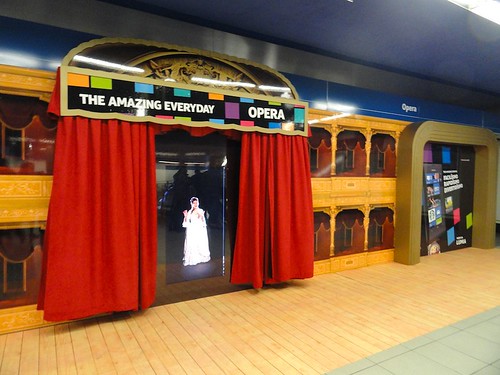
AMAZING METRO - Opera

AMAZING METRO - Opera

También se llegó hasta el Metro, donde se personalizaron algunas estaciones para generar momentos “amazing”: en Madrid se recreó la isla de Ibiza en la estación con el mismo nombre; Pirámides se ambientó como Egipto; y Ópera, como un teatro. En Barcelona, se ambientaron las estaciones de Universitat y Passeig Gracia.

AMAZING CAMPUS

AMAZING CAMPUS

AMAZING CAMPUS

En los campus universitarios más importantes de Madrid, el público joven se vio sorprendido por kioscos ficticios, que no vendían prensa, sino que ofrecían dos sesiones diarias de los mejores DJ’s.

A través de las redes sociales y más concretamente en Twitter gracias al hashtag #amazingcampus, el público participaba en un concurso y podía canjear los premios en los kioscos.

AMAZING MENÚ

Durante unos días 15 bloggers publicaron pistas sobre determinados restaurantes en Twitter a través del hashtag #amazingmenu y, si el público adivinaba de qué restaurantes se trataban recibían el premio de una cena para dos personas en un restaurante de estrella Michelín.

En definitiva, para promocionar el nuevo Nokia Lumia 800, Carat España desarrollo una muy buena campaña 360º integrando diferentes medios y haciéndolos llegar al público de una forma también “amazing”.

10 enero 2012

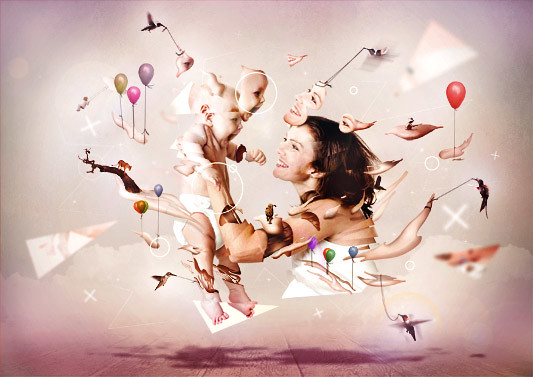
Fotolia TEN Colección – «Familia» por TRUST IN ELEMENTS

TRUST IN ELEMENTS  -  "Familia"

TRUST IN ELEMENTS - "Familia"

Fotolia lanza TEN Colección, una colección que reúne a 10 de los mejores artistas digitales del mundo que compartirá cada mes un PSD. Cada imagen ha sido creada sobre un tema concreto y se ofrece al público como un archivo Photoshop PSD con todas las capas usadas para su creación. ¡Cada mes, descubra un nuevo tema, un nuevo artista, una nueva imagen y un nuevo archivo fuente en formato PSD! ¡Sumérjase en el trabajo de los artistas! Tener la posibilidad de acceder a todas las capas de las imágenes es una oportunidad única, los artistas digitales lo han aceptado para apoyar los objetivos ‘educativos y comunitarios’ del proyecto y así ayudar a los ‘diseñadores gráficos’ a mejorar sus propias creaciones.

Este es el segundo mes de TEN Colección y este mes podemos disfrutar de la obra «familia» creada por TRUST IN ELEMENTS. Así que si te gusta la imagen y quieres descargar el PDF para conocer su formula secreta apúrate ya que es gratuita sólo hasta 9:59 de mañana 11 de Enero (hora Española).

Para descargar el PDF de «Familia» visita este enlace.

4 enero 2012

Viewpoint Creative – Holiday Card

Esta es la triste y dura realidad de el día a día de un creativo.
Si vais por el camino de convertiros en un diseñador gráfico pensároslo muuuuy bien 🙂

Fuente: Ateneu Popular

4 enero 2012

Cassannet, Tipografía de descarga gratuita

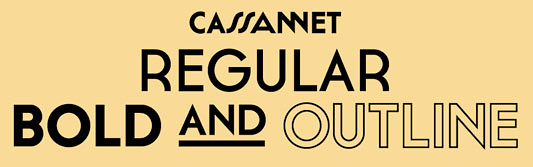
Tipografía Cassannet

Tipografía Cassannet

Los chicos de Atipo nos ofrecen esta nueva tipografía llama Cassannet, una sans-serif basada en los tipos de letra usados por Adolphe Jean-Marie Mouron conocido por el seudónimo de Cassandre, que fue un cartelista y diseñador gráfico francés de origen ucraniano.

La fuente tipográfica dispone de las variantes regular, bold y outline.

Fuente: Cubik

4 enero 2012

+65 brushes – Los mejores pinceles para Adobe Photoshop de Deviantart en Diciembre 2011

BittersweetDisease's Basic Brush Set

BittersweetDisease's Basic Brush Set (9 pinceles) - Pulsa para descargar

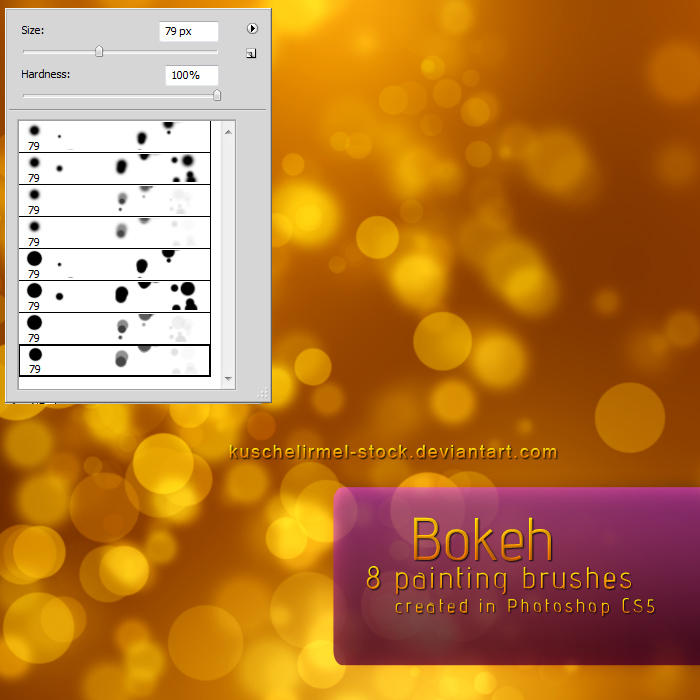
Bokeh Brushes

Bokeh Brushes (8 pinceles) - Pulsar para descargar

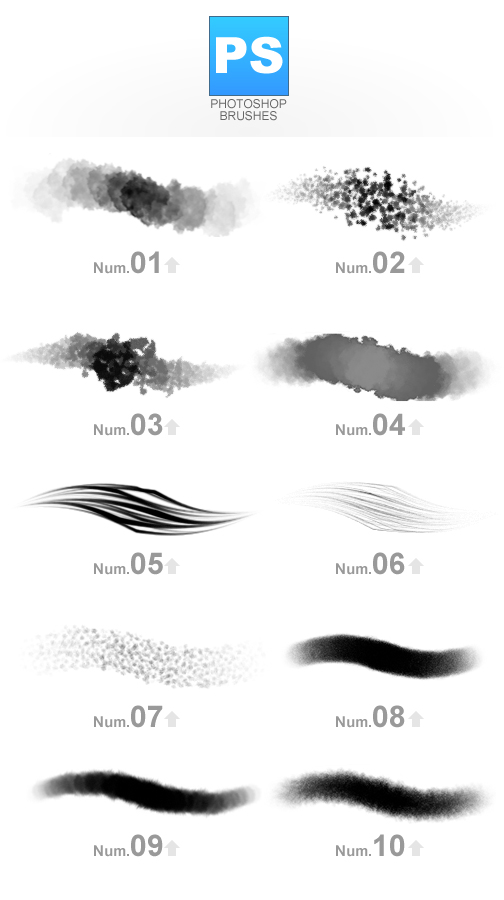
Phothshop brushes

Phothshop brushes (10 pinceles) - Pulse para descargar

Smoke and cloud in ONE BRUSH

Smoke and cloud in ONE BRUSH (4 pinceles) - Pulse para descargar

Grass and Plant SET 3 PS

Grass and Plant SET 3 PS (10 pinceles) - Pulse para descargar

Lightning Brushes Photoshop

Lightning Brushes Photoshop (19 pinceles) - Pulse para descargar

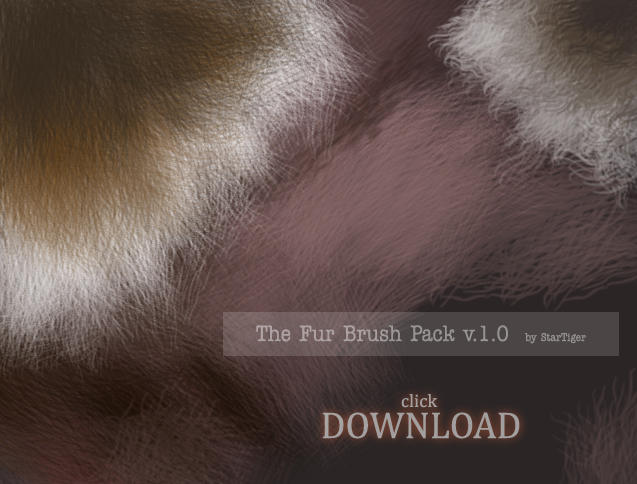
Fur Brushes v1.0

Fur Brushes v1.0 (5 pinceles) - Pulse para descargar

En el recopilatorio podréis encontrar 3 set de pinceles ideales para dibujo digital y para la composición y retoque fotográfico podréis usar el set de efecto Bokeh, el de relámpagos, el de matorrales, hierbas y plantas y un conjunto de brushes de explosiones.

4 enero 2012

+125 iconos – Los mejores iconos de Deviantart en Diciembre 2011

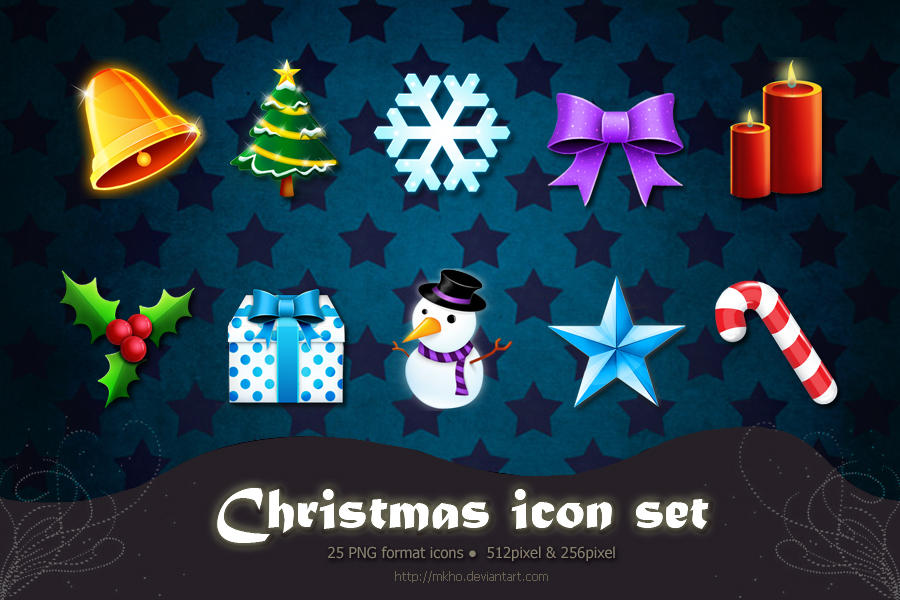
Christmas Icon Set

Christmas Icon Set (25 iconos) - Pulse para descargar

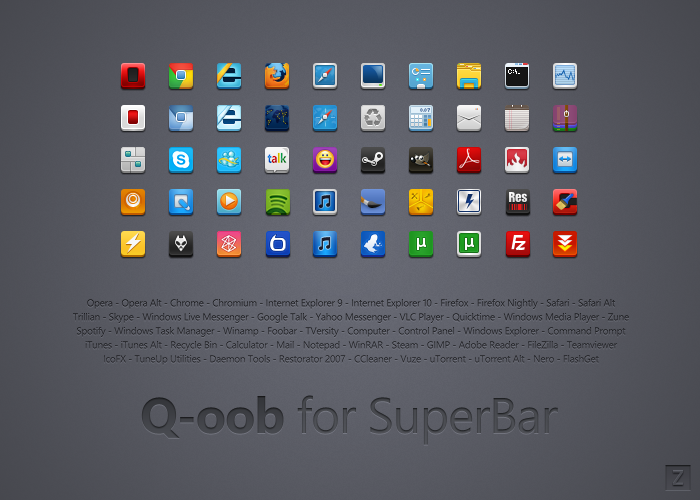
Q-oob for SuperBar

Q-oob for SuperBar (50 iconos) - Pulse para aumentar

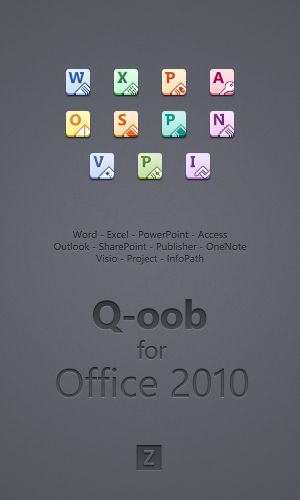
Q-oob for Office 2010

Q-oob for Office 2010 (11 iconos) - Pulse para aumentar

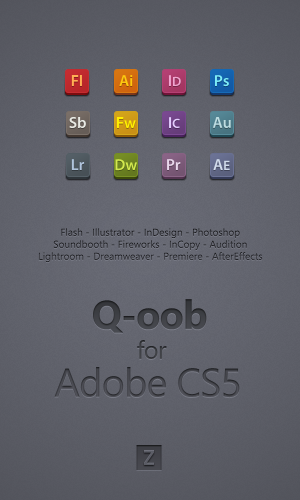
Q-oob for Adobe CS5

Q-oob for Adobe CS5 (12 iconos) - Pulse para descargr

Gur project

Gur project (30 iconos) - Pulse para descargar

Iconos inspirados en la navidad, otros tantos ideales para el diseño web y un surtido bastante amplio de iconos de los softwares más relevantes forman la colección de los mejores iconos que han pasado este Diciembre por la comunidad DevianArt.

2 enero 2012

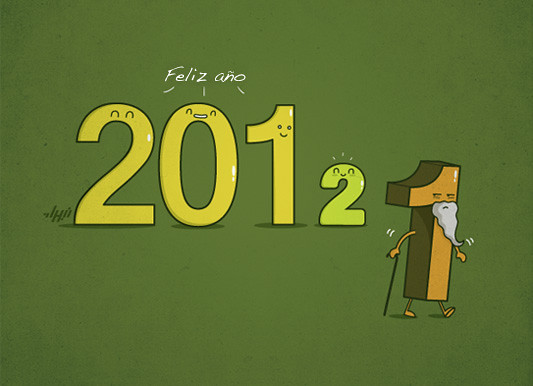
Feliz 2012

Feliz 2012

Feliz 2012

Aprovecho que tengo un hueco para mandaros un saludo y desearos lo mejor para este nuevo año que ha entrado. Espero y deseo que este 2012 nos de muchas alegrías, salud y, viendo como esta la cosa, trabajo.

Por cierto la imagen que acompaña al tema es de NaBHaN y si disponéis de tiempo os recomiendo su portafolio.

25 diciembre 2011

Spanair – Un encuentro inesperado

A las 20.30 horas del miércoles día 21 de diciembre, nada menos que a 10.700 metros de altitud, los 173 pasajeros del JK6474 entre Barcelona y A Coruña no dieron crédito a lo que estaban viviendo. Su avión se cruzó en pleno vuelo con el mismísimo Papá Noel…
El anuncio me parece toda una delicia pero por otro lado me entristece como una empresa española reniega de sus tradiciones y usa a estereotipos y fiestas extranjeras para promocionar sus productos.

Pd. Gracias Jacobo por el vídeo 🙂

21 diciembre 2011

Campofrío – Que nada nos quite nuestra manera de disfrutar de la vida

Nuevo comercial de la marca Campofrío con los comicos más representantes de españa como protagonistas.
Para quitarse el sombrero.

10 diciembre 2011

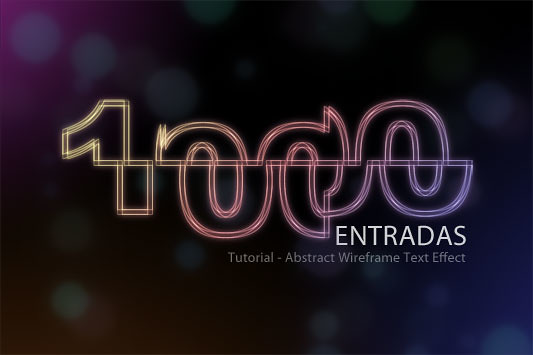
Tutorial – Crea un efecto de texto de alambre abstracto «Abstract Wireframe»

Tutorial - efecto de texto de alambre abstracto "Abstract Wireframe"

Tutorial - efecto de texto de alambre abstracto "Abstract Wireframe"

Lo prometido es deuda. Así que os traigo este simple pero vistoso tutorial para crear un texto de alambre abstrato (Abstract Wireframe). Su duración oscila los 20 minutos y su dificultad es sencilla, así que aunque seas un principiante te animo a que lo realices.
Antes de ponernos manos a la obra quiero dar las gracias a Eren Goksel ,el creador original de este tutorial (inglés), ya que sin su artículo no podríamos realizar este efecto.

Paso 1

Empezaremos creando un nuevo documento con un ancho de 900 px y un alto de 600 px a una resolución de 300 píxeles por pulgada. No olvides de colocar el modo de color en RGB.
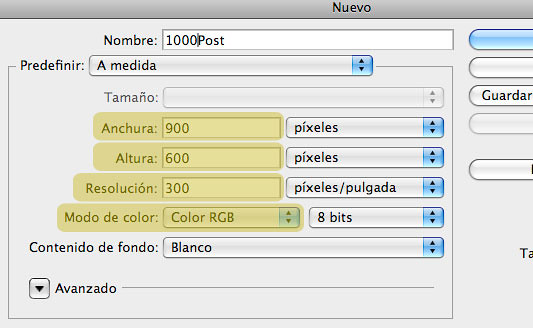
Paso 1

Paso 1

Paso 2

Rellena la capa fondo de color Negro. Con la herramienta de texto escriba el texto deseado, yo use 1000. La tipografía que use fue Arial Black, de esta forma me aseguro de que todos los que quieran seguir el tutorial disponen de ella. Los parámetros para configurar el texto, en mi caso, fueron 65 pt de tamaño y color blanco. Recuerda que estos parámetros son orientativos puedes seleccionar el tipo de letra que más te guste, modificar su tamaño e interlineado.

Una vez tengas el texto de tu agrado selecciona la capa de texto y pulsa Comando (Mac) o Ctrl (Win) + E para combinar la capa de texto y la capa fondo.
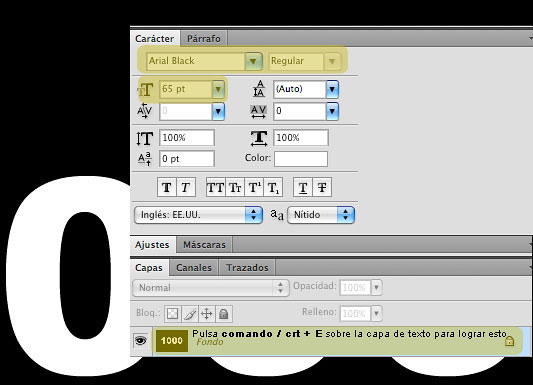
Paso 2

Paso 2

Paso 3

Ahora nos vamos al menú Filtro y pulsamos en Distorsionar y aplicamos el filtro Onda. No es necesario seguir la configuración de que viene en la imagen. Juega con los parámetros y deforma el texto a tu gusto.
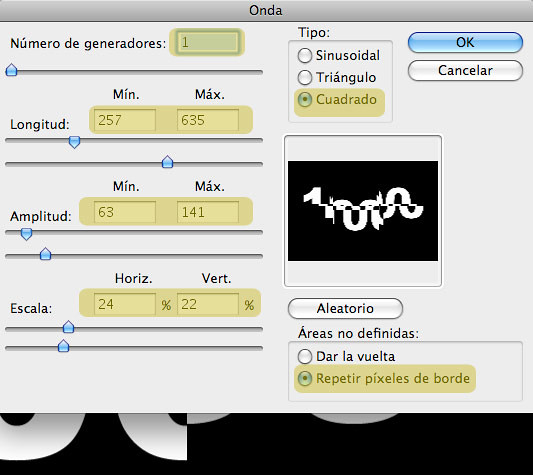
Paso 3

Paso 3

Paso 4

Ahora nos vamos nuevamente al menú Filtro, nos dirigimos a Pixelizar y aplicamos Fragmento, fácil verdad, a continuación volvemos nuevamente al menú Filtro, Estilizar y aplicamos Bordes Resplandecientes. Y le aplicamos los siguientes parámetros:
Anchura de borde: 1
Brillo del borde: 6
Suavizado: 1
Y el resultado que obtendremos será muy similar al de la siguiente imagen.
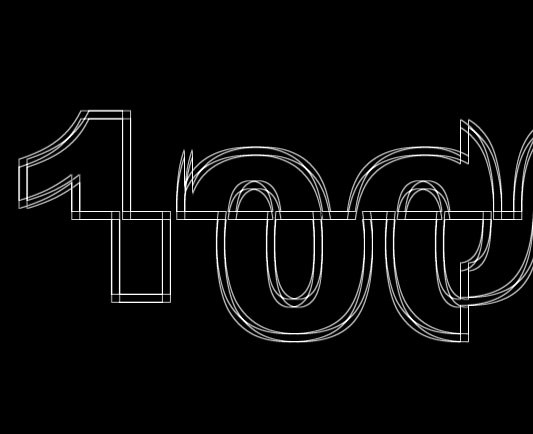
Paso 4

Paso 4

Paso 5

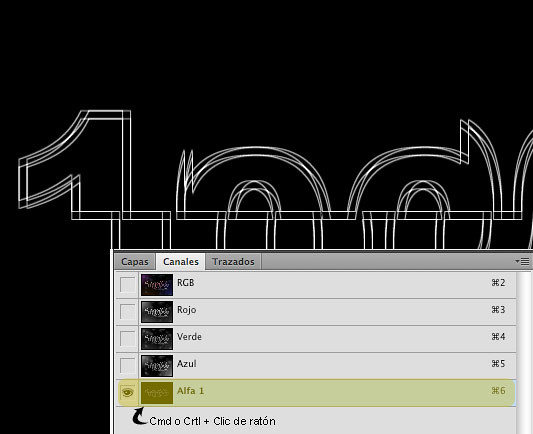
El siguiente paso será copiar esta imagen en un nuevo canal alfa y hacer una selección fuera de él. Para ello pulsa Cmd o Ctrl + A para seleccionar toda la capa. Una vez seleccionada pulsa Cmd o Ctrl + C para copiar. A continuación dirígete al panel de canales y crea un nuevo canal y con el nuevo canal seleccionado pulsa Cmd o Ctrl + V para pegar el contenido.
Ahora pulsa Cmd o Ctrl + Clic de ratón sobre la miniatura de la nueva capa Alfa para seleccionar los píxeles blancos.
Paso 5

Paso 5

Paso 6

Ahora regresa al panel de capas. Una vez en el panel de capas crea una nueva con nombre «Texto» y rellena la selección de color blanco, luego pulse Cmd o Ctrl + D para anular la selección. Ahora selecciona la capa fondo y rellenala de color negro.
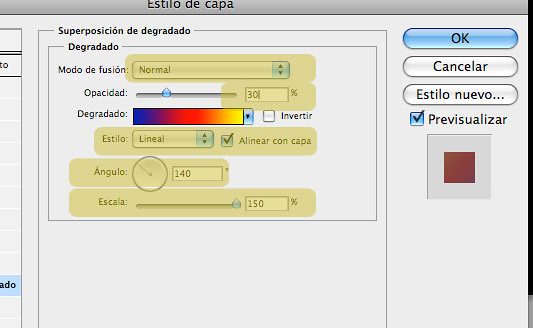
A continuación vamos a aplicarle un estilo a la capa «Texto». Para ellos nos dirigimos al menú Capa – Estilo de Capa y seleccionamos Superposición de degradado (recuerda el tenel seleccionada la capa «texto»). Configuramos con los parámetros que podéis ver en la imagen y aplicáis el efecto. Para finalizar este punto crea una nueva capa y selecciona la capa Texto y la nueva capa (estará vací­a) y pulsa Cm o Ctrl + E para enlazarlas.
Paso 6

Paso 6

Paso 7

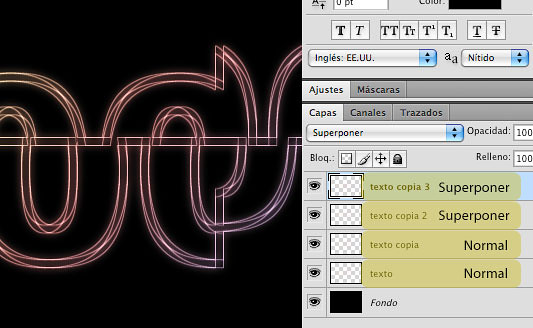
Ha llegado el momento de añadir efectos de iluminación, para ello duplicaremos la capa «texto». Le aplicamos a la capa resultante «texto copia» un Filtro > Desenfonque > Desenfoque Gaussiano con un radio de 4 píxeles.
Ahora duplicamos la capa «texto copia» y le establecemos su modo de fusión en Superponer. Para terminar duplicamos la capa «texto copia 2». El resultado será el siguiente:
Paso 7

Paso 7

Paso 8

Seleccione la capa «texto copia» y duplícala. Arrastre la capa resultante («texto copia 4») justo encima de la capa fondo.
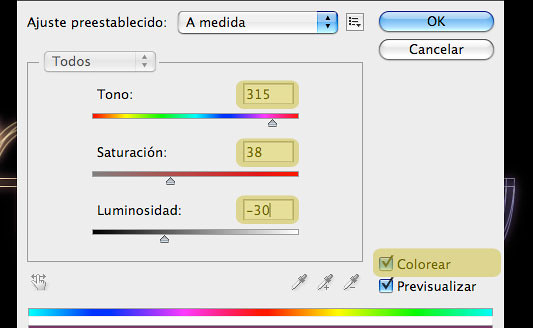
Ahora dirígete a Fitro > Desenfoque > Desenfoque Gaussiano y aplícale un radio de 6 píxeles y acepta. Luego vaya a Imagen > Ajustes > Tono y Saturación y aplícale los siguientes valores:
Paso 8

Paso 8

Paso9

El tutorial como tal ha terminado. Llegado a este punto ya tenemos creado el efecto de texto de alambre abstracto. Pero si queréis rizar el rizo debéis de dar mas fuerza al fondo.
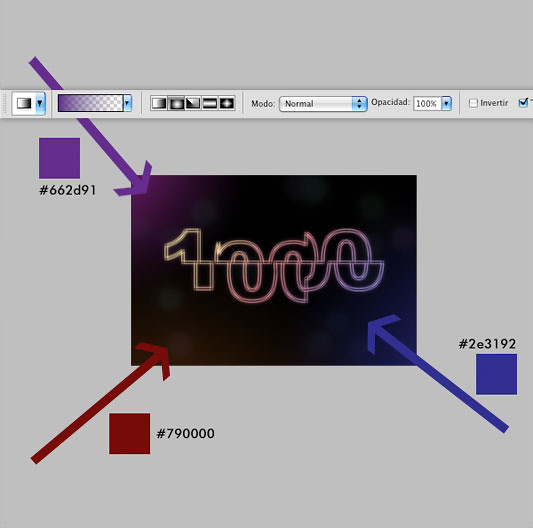
Así que vamos a crear una nueva capa que llamaremos «luces» y la colocaremos justo encima de la capa fondo. Ahora seleccionaremos la herramienta de gradiente, la configuraremos con el color de primer plano transparente y el segundo plano al gusto o si queréis podéis usar lo que utilice yo.
Yo en mi caso elegí los colores y realice los degradados como se ilustran en la imagen, pero tu puedes poner a prueba tu creatividad.
Paso 9

Paso 9

Paso10

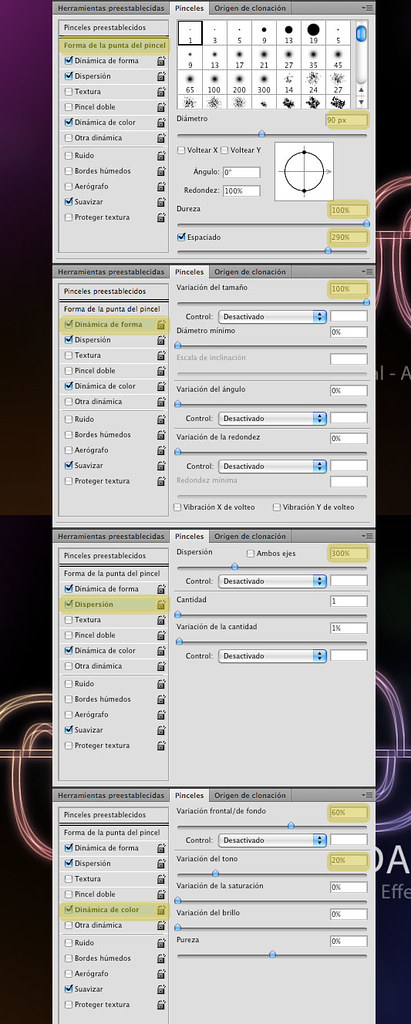
Seguiremos adornando nuestra ilustración y para ello crearemos una nueva capa encima de la capa «luces» que llamaremos «círculos». Seleccione la herramienta de pincel, elija un pincel redondo estándar y en el panel de pinceles ajusta la configuración de la siguiente manera.
Paso 10

Paso 10

Paso11

Ahora dibujemos los círculos, yo he seleccionado para el color de primer plano #3fc5c6 y para el color de fondo #ad4cb1.
Pinta con la herramienta pincel y deja que el azar haga su trabajo.
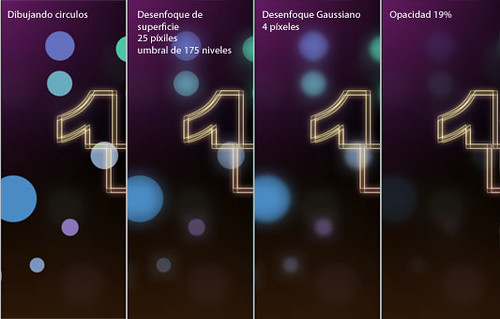
Una vez logrado el resultado deseado vamos a aplicarle unos filtros. Nos dirigimos a Filtro > Desenfoque > Desenfoque de superficie y le aplicamos un radio de 25 píxiles y un umbral de 175 niveles. Luego Filtro > Desenfoque > Desenfoque Gaussiano con un radio de 4 píxeles.
Ya por último bájale la opacidad a la capa, en mi caso deje la opacidad al 18%.
Paso 11

Paso 11

Paso12

Para rematar la ilustración puedes incorporar algo de texto. Yo en mi caso introduje el nombre del tutorial y la palabra «entradas» pero como siempre esto queda a tu elección.

Tutorial - efecto de texto de alambre abstracto "Abstract Wireframe"

Tutorial - efecto de texto de alambre abstracto "Abstract Wireframe"

Para finalizar te dejo el archivo PSD por si quieres ojearlo. Espero que os haya gustado y que os haya servido para aprender nuevas técnicas.
Saludos !!